

無需輸入信用卡資料,讓網上交易更快捷、更輕鬆
無需輸入信用卡資料,讓網上交易更快捷、更輕鬆Click to Pay 為您帶來更快捷、更安全的網上購物付款體驗。您的信用卡資料將以代碼化方式安全儲存,有效降低資料外洩風險。當您於參與商戶的付款頁面上看到 Click to Pay 標誌時,即可無需輸入繁複的信用卡資料,透過已登記 Click to Pay 的信用卡快速完成交易,體驗更方便、更安心的網上購物付款流程。
客戶需已於本行登記電郵地址及手提電話號碼,並已設定及啟動「流動保安編碼器」,方可透過富邦手機銀行應用程式 Fubon+ 為信用卡登記 Click to Pay。
如尚未啟動「流動保安編碼器」,請按此了解相關登記方法。
操作教學
操作教學透過 Fubon+ 使用 Click to Pay登記
登記
步驟一:
登入 Fubon+ 後,從側邊欄選單中點選「信用卡」,再按「Click to Pay」
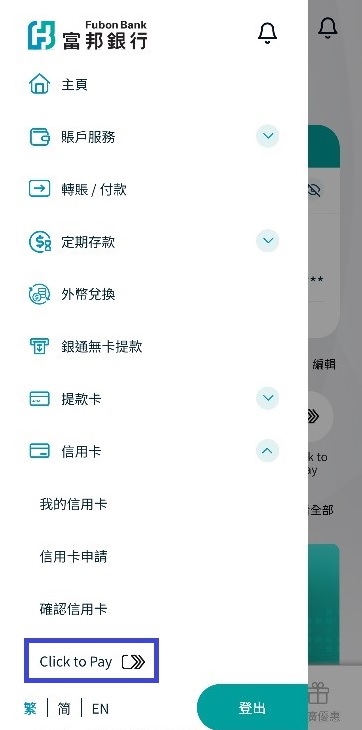
登入 Fubon+ 後,從側邊欄選單中點選「信用卡」,再按「Click to Pay」
步驟二:
如信用卡沒有登記「Click to Pay」,信用卡會標示為「立即登記」。選擇需要登記「Click to Pay」的信用卡
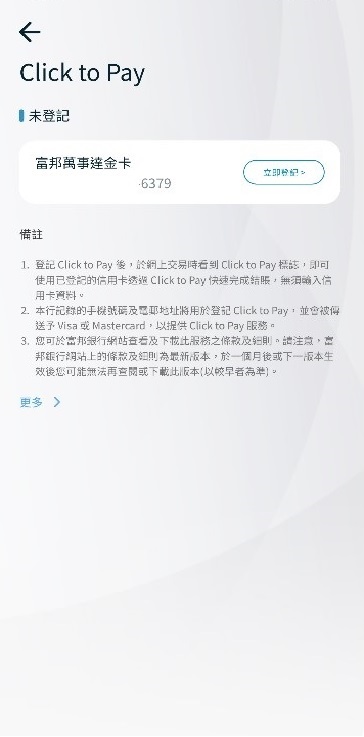
如信用卡沒有登記「Click to Pay」,信用卡會標示為「立即登記」。選擇需要登記「Click to Pay」的信用卡
步驟三:
閲讀並同意服務條款及細則,然後按「確認」
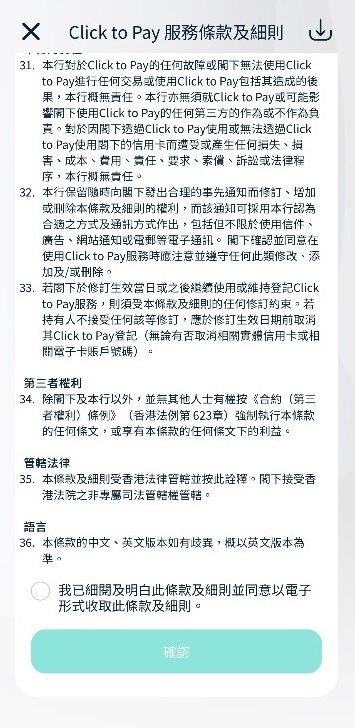
閲讀並同意服務條款及細則,然後按「確認」
步驟四:
輸入「流動保安編碼」後,按「確認」

輸入「流動保安編碼」後,按「確認」
步驟五:
確認頁面顯示的信用卡號碼、本行紀錄中的手機號碼及電郵地址 ,按「確認」
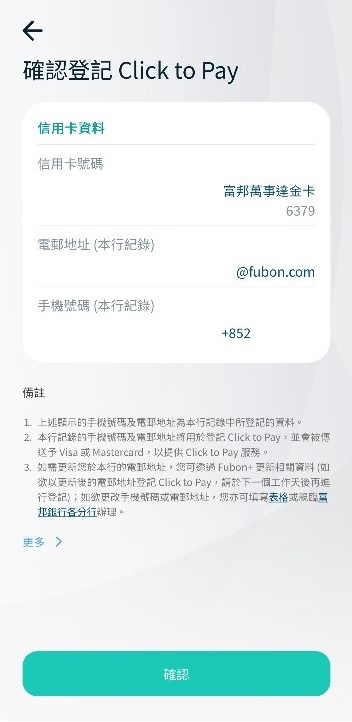
確認頁面顯示的信用卡號碼、本行紀錄中的手機號碼及電郵地址 ,按「確認」
步驟六:
成功登記「Click to Pay」
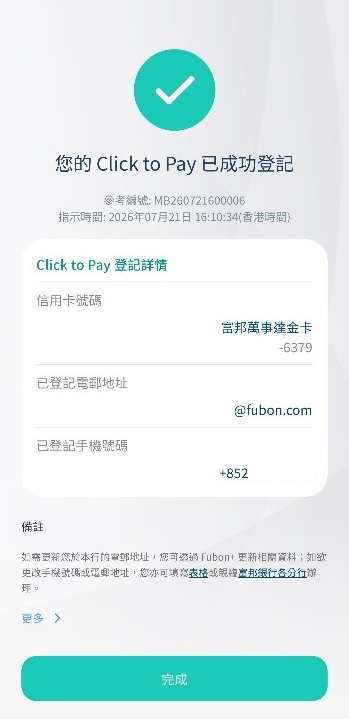
成功登記「Click to Pay」
步驟七:
已登記 Click to Pay 的信用卡將標示為「已登記」
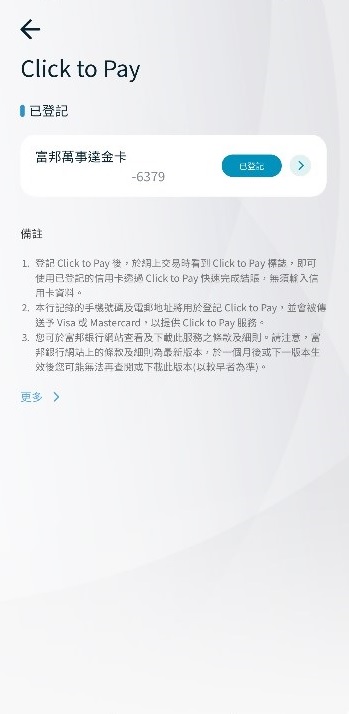
已登記 Click to Pay 的信用卡將標示為「已登記」
支付
支付關於在商戶的頁面進行交易的操作說明,請參閱卡組織的網站。
取消登記
取消登記
步驟一:
登入 Fubon+ 後,從側邊欄選單中點選「信用卡」 ,再按「Click to Pay」
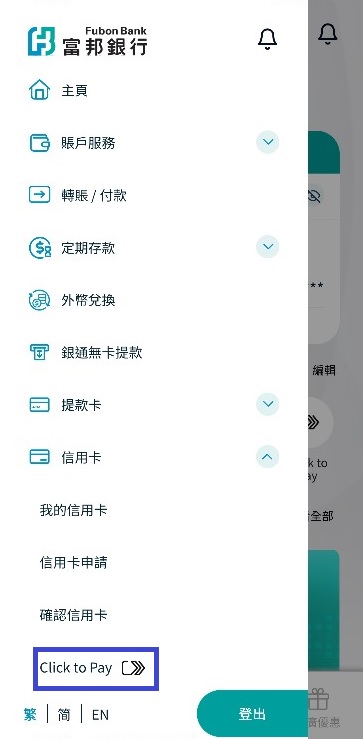
登入 Fubon+ 後,從側邊欄選單中點選「信用卡」 ,再按「Click to Pay」
步驟二:
選擇需要取消登記「Click to Pay」的信用卡,按「已登記」旁邊的藍色「>」標示
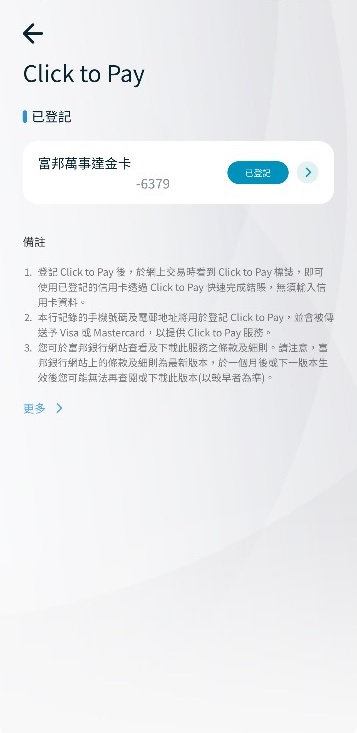
選擇需要取消登記「Click to Pay」的信用卡,按「已登記」旁邊的藍色「>」標示
步驟三:
確認頁面顯示的信用卡號碼、手機號碼及電郵地址,按「取消登記」
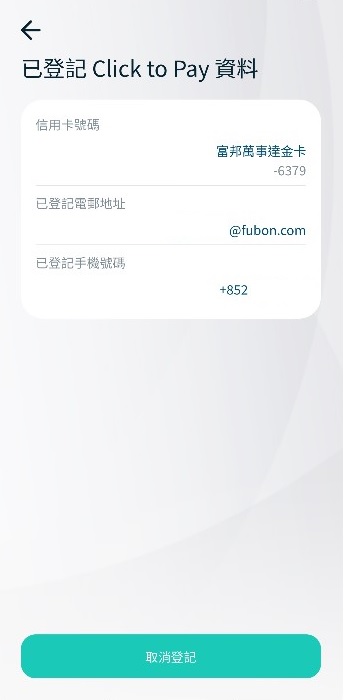
確認頁面顯示的信用卡號碼、手機號碼及電郵地址,按「取消登記」
步驟四:
確認取消登記,按「確認」
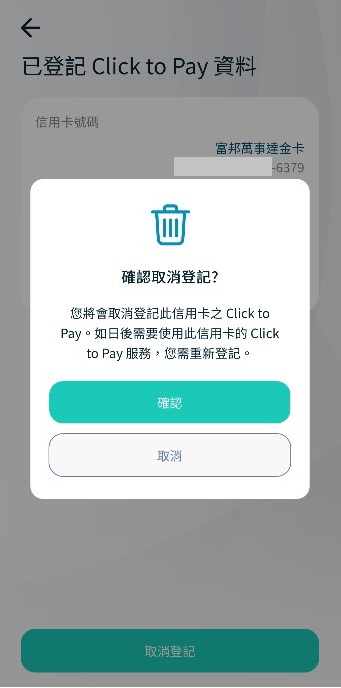
確認取消登記,按「確認」
步驟五:
成功取消登記「Click to Pay」
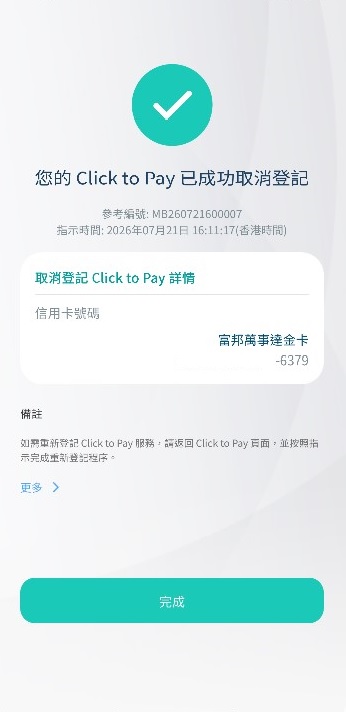
成功取消登記「Click to Pay」
立即將您的信用卡登記 Click to Pay
立即將您的信用卡登記 Click to Pay 下載「Fubon+ HK」

所有圖片只供參考。Apple、Apple Pay 及 Apple logo 為 Apple Inc. 在美國及其他國家之註冊商標。App Store 為 Apple Inc. 之服務商標。
所有圖片只供參考。Google Pay 和 Google Play logo 為 Google Inc. 之註冊商標。Google Play 為 Google Inc. 之服務商標。
Click to Pay
標誌是由 EMVCo, LLC 擁有並經其許可下使⽤的商標。 有關 Click to Pay 服務之條款及細則,請按此。
有關更多 Click to Pay 服務資訊,請按此參閲 Visa 的網站或按此參閲 Mastercard 的網站。
尚未有富邦信用卡? 按此申請!
借定唔借?還得到先好借!
重要資訊 | 富邦手機應用程式保安建議 | 招募人才 | 利率查詢 | 計算機 | 服務收費 | 產品資料概要 | 授權安排說明 | 投資者關係 |監管披露 | 關於個人資料(私隱)條款及個人信貸資料 | 私隱政策聲明 | 私隱影響評估 | 統一賬戶及服務條款 | 盡職審查資訊 | 反賄賂和反貪腐聲明 | 携帶超額新台幣申報規定 | 共同匯報標準 | 營運及作業守則(只提供英文版本) | 認識不動賬戶及已故客戶賬戶 | 無障礙聲明 | 舉報機制
富邦金融控股股份有限公司成員
© 富邦銀行(香港)
版權所有